Kindle+(キンドルプラス)は、Amazonの電子書籍読み放題サービス「Kindle Unlimited」が2026年10月に名前を変えたものです。使い方はとてもシンプルで、「探す → 借りる → 読む → 返す」のくり返しです。
ただ、「読み放題の本がどれかわからない」「20冊を超えたら借りられなくなった」「返し方がわからない」とつまずく人も多いところ。この記事では、スマホで使う人向けに、Kindle+の使い方を順番にやさしくまとめました。(2026年11月25日時点の情報です)
- 読み放題の本には「Kindle+」のマークがついている
- 借りられるのは同時に20冊まで。返却期限はない
- 読み終わった本は「返却(利用を終了)」すると、あき枠ができる
- 「端末から削除」だけでは返却にならないので注意
Kindle+を使う前に用意するもの
Kindle+を使うのに必要なのは、次の3つです。
Kindle端末を持っていなくても、スマホに無料のKindleアプリを入れれば読めます。Kindle+の申し込みは、ブラウザでAmazonのKindle+のページから行います。料金やいま行われているキャンペーンはKindle+とは?の記事、申し込みの手順は3か月99円キャンペーンの登録方法でくわしく説明しています。
【手順1】読み放題の本を探す
Kindleストアには、読み放題の本と、買わないと読めない本がまざって並んでいます。読み放題の本だけを見つけるには、次の方法が便利です。
Amazonの検索で「Kindle+対象」にしぼりこむ
- Amazonで、読みたい作家名やジャンル(例:「ミステリー」)を検索する
- 検索するカテゴリーを「Kindleストア」にする
- しぼりこみ(フィルター)の中の「Kindle+対象」を選ぶ
しぼりこむと、「Kindle+会員は無料」と書かれた本だけが並びます。これが読み放題の本です。
Kindleアプリで探す
Kindleアプリの中でも、読み放題の本を探せます。本を検索したら、結果の画面で「Kindle+」を選ぶと、読み放題の本だけにしぼりこめます。ジャンルごとに見たいときは、アプリのKindle+のページにあるジャンルの一覧から選ぶと見やすいです。
アプリの見た目は、更新によって変わることがあります。ボタンが見つからないときは、ブラウザのAmazonで「Kindle+対象」にしぼりこむ方法がいちばん確実です。
読み放題の対象かどうかの見分け方
注意したいのは、シリーズの一部の巻だけが読み放題になっていることがある点です。「最初の数巻だけ対象」ということもよくあるので、続きを読む前に、巻ごとにマークを確かめましょう。また、読み放題の本はときどき入れかわります。
【手順2】本を借りる(ダウンロードする)
- 読みたい本の作品ページを開く
- 読み放題で読むためのボタン(0円と表示されています)を押す
- 本がライブラリに追加される
- Kindleアプリの「ライブラリ」で本をタップすると、ダウンロードされて読めるようになる
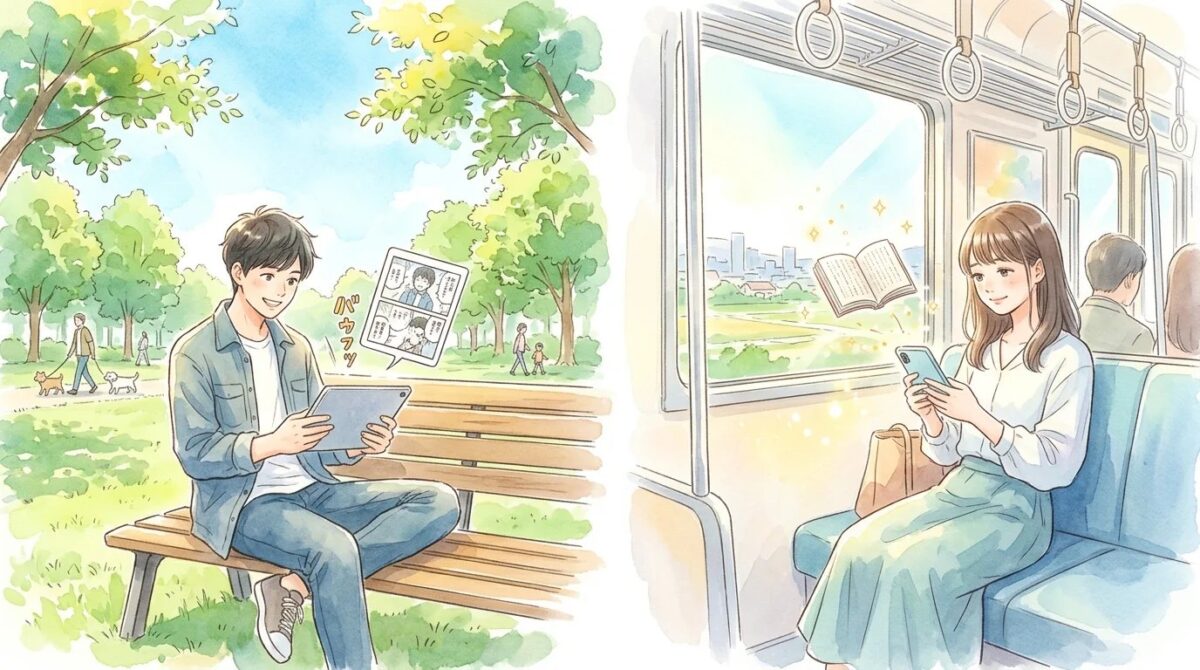
借りた本は、スマホにダウンロードしておけば、電波がない場所(オフライン)でも読めます。電車や飛行機で読みたいときは、Wi-Fiのある場所で先にダウンロードしておくと安心です。
Kindle+の本には返却期限がありません。会員でいるあいだは、借りたままにしておけます。
借りられるのは同時に20冊まで
Kindle+で同時に借りられるのは、最大20冊までです。20冊借りている状態で新しい本を読みたいときは、先にどれかを返却して、あき枠をつくります。
自分でお金を払って買ったKindle本は、この20冊にはふくまれません。
返した本は、読み放題の対象のままなら、あとでもう一度借りられます。ハイライト(線を引いたところ)やメモも消えないので、読み終わった本は気軽に返して大丈夫です。
【手順3】読み終わった本を返す(返却・利用を終了)
読み終わった本は「返却」します。画面によっては「利用を終了」と書かれていますが、どちらも同じ意味です。返し方は、使っている機械によって少しちがいます。
iPhoneのKindleアプリで返す
- Kindleアプリの「ライブラリ」を開く
- フィルターで「Kindle+」(古いアプリでは「Kindle Unlimited」)を選び、借りている本だけを表示する
- 返したい本を長押しする
- 「本の利用を終了」をタップし、確認の画面で「利用を終了」をタップする
AndroidのKindleアプリで返す
- 「ライブラリ」で、返したい本を長押しして選ぶ
- 右上の︙(点が3つのマーク)をタップする
- 「本を返却」をタップし、確認の画面で「返却」をタップする
ブラウザ(コンテンツと端末の管理)で返す
- ブラウザでAmazonにログインし、「コンテンツと端末の管理」のページを開く
- 「表示」のメニューで「Kindle+」を選び、借りている本だけを表示する
- 返したい本のメニューから「返却」を選び、画面の指示にしたがって確定する
アプリでうまく返せないときは、ブラウザからの返却を試してみてください。
Kindle端末で返す
Kindle端末では、「ライブラリ」で本の表紙を長押しし、返却のメニュー(「Kindle Unlimitedに返却」など)を選んで「返却」をタップします。
注意!「端末から削除」は返却ではない
いちばんまちがえやすいのが「端末から削除」です。これはスマホの中のデータを消すだけで、本はライブラリに残ったまま。20冊の枠もあきません。枠をあけたいときは、かならず「返却(利用を終了)」を選びましょう。
解約したら、借りている本はどうなる?
Kindle+を解約しても、次の請求日までは今までどおり読み放題を使えます。会員の期間が終わると、借りていた本は読めなくなります。
また読みたくなったら、もう一度申し込めば、対象の本を借りなおせます。解約の手順やタイミングは、Kindle+の解約方法の記事でくわしく説明しています。
Prime Reading(プライム会員の読み放題)とのちがい
Amazonプライム会員なら、追加料金なしで「Prime Reading(プライムリーディング)」も使えます。Kindle+とまちがえやすいので、ちがいを表にまとめました。
| Kindle+ | Prime Reading | |
|---|---|---|
| 料金 | 月額980円(税込) | プライム会員の特典(追加料金なし) |
| 読める本 | 500万冊の電子書籍・マンガ・雑誌 | Kindle+の本の一部(入れかわり制) |
| 同時に借りられる数 | 20冊まで | 10冊まで |
「たまに少し読めればいい」ならPrime Reading、「マンガや小説をたくさん読みたい」ならKindle+が向いています。Prime Readingの本も、読み終わったら同じように返却します。
Kindle+の使い方 よくある質問
Q. 借りた本に返却期限はある?
A. ありません。Kindle+の会員でいるあいだは、借りたままにしておけます。
Q. 20冊借りていて、新しい本が借りられないときは?
A. 先にどれかを返却(利用を終了)してください。「端末から削除」では枠があかないので注意しましょう。
Q. ネットがつながらない場所でも読める?
A. 先にダウンロードしておけば読めます。Wi-Fiのある場所でダウンロードしておくと、通信量も気になりません。
Q. 読み放題だった本が読めなくなったのはなぜ?
A. Kindle+の対象の本は、ときどき入れかわります。対象から外れた本をもう一度読みたいときは、買う必要があります。また、会員の期間が終わっていないかも確かめましょう。
まとめ:Kindle+は「探す・借りる・返す」をおぼえれば簡単
あわせて読みたい
- Kindle+(キンドルプラス)とは?旧Kindle Unlimitedと何が変わった?
- Kindle+ 3か月99円キャンペーンの登録方法と対象者
- Kindle+の解約方法
- Kindle+は入るべき?メリット・デメリット
参考:Amazon「Kindle+について」/Amazon「プライムリーディングについて」/アプリオ(対象本を探す方法)/アプリオ(本を返却する方法)(2026年11月25日確認)